シースマカスタム Pro 利用説明書

② 出欠管理

出席簿の入力と集計を、ボタンと一括処理で時短

ボタン化一括入力Excel出力科目別DL

② 出欠管理

No.04出席簿のボタン化(時限・入力方法)

できること

サイドバーに「時限選択(1〜7限)」と「出欠入力方法」をワンクリックボタンとして配置。プルダウン操作を省きます。

操作方法

  1. 出席簿(教科担任)を開くと、サイドバーに時限・入力方法ボタンが表示
  2. 時限ボタンをクリック → その時限の詳細画面を開く
  3. 入力方法ボタンをクリック → 入力方法を素早く選択(プリセット一覧も表示)

使える画面出席簿(教科担任タブ)

ヒント 「🔄」ボタンでプリセット一覧を最新の状態に更新できます。
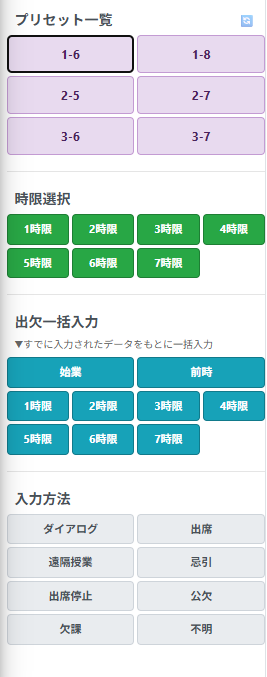
出席簿のサイドバー。プリセット一覧、時限選択、出欠一括入力、入力方法のボタンが並ぶ
(タップで拡大)
② 出欠管理

No.05出欠の一括入力(始業/前時/時限別)

できること

入力済みのデータを参考に、他の時限のセルへ出欠記号を一括で転記。1コマずつ入力する手間を大幅に削減します。

操作方法

  1. 転記先のセルを1回クリックして選択
  2. サイドバーの始業前時または◯時限ボタンをクリック
  3. 例外だけ個別入力 → 残りは出席で自動一括注入(既存データは確認後に上書き)

使える画面出席簿(教科担任タブ)

ヒント 空データを参考にする誤操作は防止され、進み具合はメッセージで通知されます。
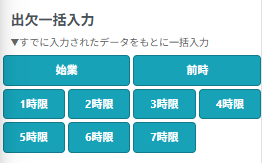
出欠一括入力の「始業」「前時」「1時限〜7時限」ボタン
(タップで拡大)
② 出欠管理

No.06出欠詳細のボタン化

できること

出欠登録モーダル内のセレクトボックスをワンクリックボタンに置き換え、始業・科目などの選択を高速化します。

操作方法

  1. 出席簿の出欠登録モーダルを開く
  2. カスタム始業入力カスタム科目選択などのボタンエリアをクリック
  3. グリッド表示なのでスクロールせずに目的の選択肢を選べます

使える画面出席簿(出欠登録モーダル内)

ヒント 選択肢が多い項目ほど時短効果が大きくなります。
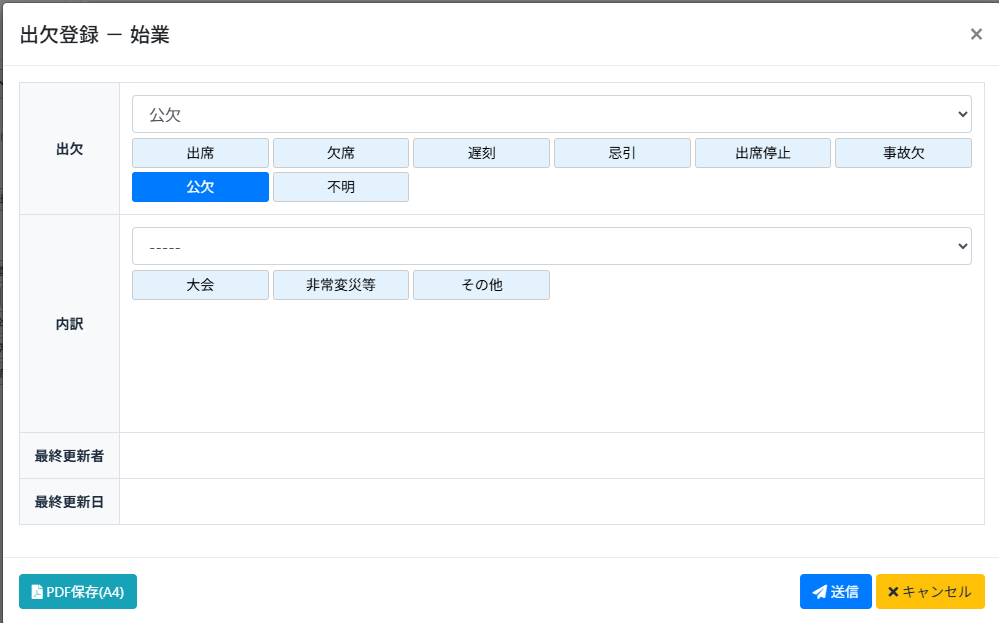
出欠登録モーダル。出欠と内訳の選択肢がボタンで並ぶ
(タップで拡大)
② 出欠管理

No.07担任 出欠の一括Excel出力

できること

複数日 × 複数クラス × 複数生徒の出欠データを、Excel(出欠リスト+終業集計の2シート)として一括で取得します。

操作方法

  1. 開始日・終了日を入力 →🚀 一括出力をクリック
  2. 事前に⚙ 設定作成で対象生徒を選び CSV 保存しておくと再利用が可能
  3. 後日は📥 設定で出力で CSV を読み込み、同じ条件で即出力

使える画面出席簿(クラス担任タブ)

ヒント 日付列に曜日(例:5/9(土))を自動付加・両時限とも空欄の行は除外。複数クラス担任にも対応。
期間の入力欄と「一括出力」「設定作成」「設定で出力」ボタン
(タップで拡大)
② 出欠管理

No.08科目別出席簿の一括ダウンロード

できること

複数科目の出席簿を Excel で自動的に順次ダウンロード。1科目ずつ開いて保存する作業をまとめて実行します。

操作方法

  1. ⚙ 設定ファイルを作成→ クラスと科目を複数選択 → CSV 保存
  2. 🚀 一括ダウンロード実行→ CSV を読み込み
  3. 進捗バーを見ながら全科目分の出席簿が自動で順番にダウンロードされます

使える画面出席簿(科目別出席簿ページ)

ヒント ネットワーク安定のため1件ごとに少し待機します。実行中はそのままお待ちを。
「設定ファイルを作成」「一括ダウンロード実行」ボタン
(タップで拡大)