シースマカスタム Pro 利用説明書

① メッセージ・連絡事項

連絡を「読む・返す・探す」をまとめて高速化します。

既読ナビ連絡一覧並べ替え

① メッセージ・連絡事項

No.01メッセージ操作・既読ナビ

できること

メッセージ(連絡事項・学校間連絡)の閲覧と既読処理を、キーとマウスだけでサクサク進められます。本文の対象「期間」も自動表示で見やすく。

操作方法

  1. メッセージを開いた状態で、マウスホイール上下 → 前後のメッセージへ移動
  2. 右クリック → 既読にする / Ctrl + Enter → 既読にして閉じる
  3. Alt + Enter → 返信 / Shift + Enter → 添付ファイルを一括ダウンロード

使える画面メッセージ連絡事項・学校間連絡

ヒント 本文から対象期間を自動抽出して表示。検索フィルタ中は表示中のメッセージだけホイール移動できます。
画像を差し替え予定(メッセージの表示画面)
① メッセージ・連絡事項

No.02連絡一覧サマリーウィンドウ

できること

画面右下に全連絡の一覧を常時表示。タイトル・送信者・対象日からワンクリックで目的のメッセージへジャンプできます。

操作方法

  1. 連絡事項ページを開くと、右下に連絡一覧ウィンドウが自動表示
  2. 🔍 検索窓に入力 → リアルタイムで絞り込み
  3. 一覧の行をクリック → 該当メッセージを表示/ヘッダーをドラッグで移動・-で最小化

使える画面メッセージ連絡事項・学校間連絡

ヒント 【緊急】の連絡は色付きで強調表示されるので見落としを防げます。
画像を差し替え予定(連絡一覧ウィンドウ)
① メッセージ・連絡事項

No.03並べ替え・表示件数トグル

できること

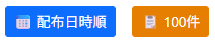
プルダウンを押す手間をなくし、ワンクリックで「重要度順/配布日時順」「表示件数」を切り替えられるボタンに置き換えます。

操作方法

  1. 一覧上部の⭐重要度順/📅配布日時順ボタンをクリックで順序を切替
  2. 📋 ◯件ボタンをクリックで表示件数を循環切替
  3. 初期値は配布日時順・100件。押すたびに表示が即更新されます

使える画面メッセージ連絡事項 一覧

ヒント よく使う並び順にしておけば、毎回プルダウンを開く必要がありません。
配布日時順ボタンと100件ボタン
並べ替えと表示件数のボタン(タップで拡大)